2026 客户端技术选型指南:主流工具全景对比
随着核心网络内核的演进,早期的单一客户端已逐渐被现代化、高吞吐的新架构所取代。以下是目前各大操作系统最推荐的客户端选型建议:
| 操作系统 | 推荐客户端 | 核心架构 / 内核 | 推荐理由 |
|---|---|---|---|
| Windows | Clash Verge Rev | Tauri + Mihomo | 资源占用低,支持原生 TUN,界面现代美观 |
| macOS | Clash Verge Rev / Surge | Tauri / Swift 原生 | 适配 Apple Silicon 芯片,支持深色模式与免密提权 |
| Android | Flclash / Sing-box | Flutter / Go 核心 | 内存控制出色,支持应用独立分流策略 |
| iOS / iPadOS | Shadowrocket / Loon / Surge | 原生 iOS VPN 框架 | 极速秒连,规则集丰富,后台持续保活 |
核心实操教学:Clash Verge Rev 极速上手 4 步走
第一步:下载与安装客户端
请从官方 GitHub Release 页面下载对应操作系统的安装包。Windows 用户推荐选择 .msi 或 64位安装程序,安装过程保持默认路径即可。
第二步:导入服务商订阅链接
- 登录你购买的机场用户后台,复制对应的 Clash / 一键订阅链接。
- 打开 Clash Verge Rev,在左侧侧边栏切换到 「订阅 (Profiles)」 面板。
- 在顶部输入框粘贴你的专属订阅 URL,点击 「保存并导入」。
- 订阅下载完成后,点击选中该配置,卡片右侧显示高亮激活状态。
# 典型 Mihomo 内核优质分流策略示例 (config.yaml)
mixed-port: 7890
allow-lan: false
mode: rule
log-level: info
ipv6: true

dns:
  enable: true
  listen: 0.0.0.0:1053
  nameserver:
    - 223.5.5.5
    - 119.29.29.29
  fallback:
    - https://dns.google/dns-query
    - https://1.1.1.1/dns-query
第三步:开启 TUN 模式接管全系统流量
若你需要让 Docker 容器、VSCode Copilot、Git 命令行工具或游戏客户端均正常连通海外服务:
- 点击左侧 「设置 (Settings)」 页面。
- 找到 「TUN 模式 (TUN Mode)」 开关,首次开启时点击「安装服务核心(Service Mode)」。
- 授权 Windows UAC 或 macOS 系统钥匙串权限,状态灯变为绿色即代表 TUN 虚拟网卡已接管全局流量。
第四步:节点选择与延迟检测
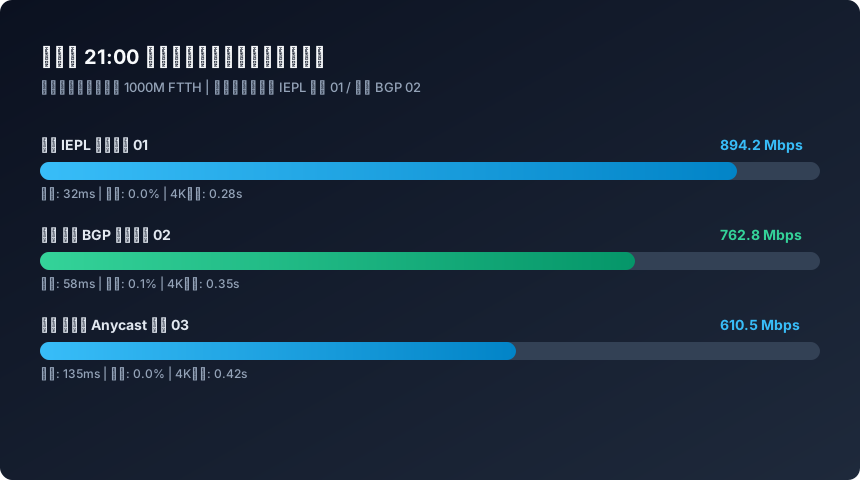
返回 「代理 (Proxies)」 页面,点击右上角的闪电图标,客户端会自动向所有节点发送探测包。建议选择排序在最上方、延迟在 30ms - 80ms 范围内的 IEPL 专线节点。
进阶技巧:优雅处理国内直连与防止 DNS 泄漏
许多用户在使用过程中会遇到“国内网站打开变慢”或“银行金融 App 报错”。这通常是由于 DNS 解析分流不合理导致的。
- 规则模式推荐:始终保持在 Rule(规则分流) 模式,切勿长期处于 Global(全局)模式。
- 配置 GeoIP 与 GeoSite 数据库:确保客户端开启了每周自动更新
geoip.dat与geosite.dat,这样国内各大应用(微信、淘宝、Bilibili、网易云等)流量将直接走本地宽带直连,享受最快带宽且不耗费机场月度套餐流量。